

TIENDA ESCUELA CCK
OPEM Operaciones Moviles

OBJETIVO DEL CURSO

El Aliado aprenderá a utilizar la app OPEM, las funciones dentro de ella y la importancia de su uso para el manejo de su tienda.
¿QUE ES OPEM?
Es la APP para hacer aún más eficiente la administración de algunos procesos de tienda, teniendo en línea la información generada. El aliado registra desde su celular los datos necesarios para la gestión diaria del negocio.

¿DÓNDE SE PUEDE OBTENER?
Se descarga la aplicación desde la Tienda de Aplicaciones en tu Celular: App Store (Iphone) Play Store (Android). Si tu celular es marca HUAWEI solicita al Supervisor la liga de descarga.
.png)
¿QUE HACE EL ALIADO EN OPEM?

1
Enviar cortes financieros ZZ antes de las 8am

2
Subir el registro de las Papeletas de envío de efectivo tras la recolección de los servicios de traslado de valores.

3
Actualizar el censo semanal del staff activo en punto.

4
Validar periódicamente la vigencia de documentación oficial legal.

Guía de uso de OPEM
1. INICIO SESIÓN
Accede con tus credenciales personalizadas proporcionadas por el equipo de TI corporativo.



IMPORTANCIA DE SINCRONIZAR
Mantén la app al día sincronizando regularmente para no perder registros críticos y visualizar cualquier cambio en tus asignaciones de trabajo.
2. ACTUALIZAR
El sistema refleja tu progreso de carga. Es imperativo pulsar el botón de 'Sincronizar' para descargar nuevas tareas, actualizar catálogos y asegurar que las sucursales asignadas aparezcan en tu aplicación.
3. GESTIÓN DE PUNTOS Y ACTIVIDADES DIARIAS
Navega a 'Mis puntos de visita' para localizar tu sucursal. Al seleccionarla, usa el menú de 'Agrupaciones' para desplegar los módulos de captura disponibles para reportar tus actividades diarias.
Reporte Corte ZZ y Papeletas
Antes de comenzar

- Selecciona la agrupación “Papeletas y Cortes ZZ”.
- Elige la actividad “Corte ZZ Pesos y Dólares”.
- Ten listos los cortes ZZ impresos de Caja 1 y Caja 2.
Registro de cada Corte ZZ
- Fecha Corte ZZ.
- Número de caja.
- Caja folio.
- Efectivo pesos.
- Tarjeta (TPV).
- Efectivo dólares.
- Foto Corte ZZ (foto legible: fecha, folio y formas de pago).
“El comisionista firma para confirmar que la información es correcta y fidedigna”.
Registro de la Papeleta Panamericano
- Se captura una papeleta por cada Corte ZZ.
- Debe estar completamente llena y firmada por el custodio que recibió el depósito.
- Campos:
1. Folio carta porte
2. Fecha de entrega
3. Hora de entrega
4. Folio de sellos
5. Cantidad total de envases
6. Importe total entregado
7. Folio de papeleta.
Nota: “La fecha de entrega puede ser distinta a la fecha del corte. En la parte superior se escriben los folios de los cortes ZZ incluidos en el depósito”.
Papeleta Panamericano Dólares / Falta de visita
- Si entregaste dólares, llena los campos de folio, fecha, hora, folios de sellos, cantidad de envases, importe total y folio de papeleta.
- Si no se pudo enviar el efectivo, escribe el motivo por el que no se realizó el depósito, debe ser una razón válida y reportada el mismo día.
- Firma en la pantalla del móvil para asegurar lo declarado.


Censo a Plantilla en Tienda
CAPACITACIÓN OPEM
Guía práctica para registrar, actualizar y mantener vigente la información de los colaboradores en OPEM.
ANTES DE COMENZAR
Prepara tu dispositivo móvil

Antes de iniciar tus actividades, asegúrate de que OPEM esté preparado y sincronizado correctamente.

[ 01 ]

[ 02 ]

[ 03 ]
Cierra sesión
Sincroniza OPEM
Verifica
💡
Recomendación: realiza esta preparación el domingo.
¿Qué es el Censo a Plantilla?:
Es el proceso que permite registrar y mantener actualizada la información de los miembros que conforman la plantilla de una tienda.

Realiza tu primer Censo a Plantilla
En el primer Censo deberás registrar a los miembros que forman parte de la plantilla de tu tienda. Sigue cada paso y verifica la información antes de continuar.

Registro la información del miembro
Una vez dentro de Miembro de la Plantilla en Tienda, captura la información solicitada para dar de alta al integrante de tu plantilla.

Completa el registro del miembro
Una vez capturados los datos del miembro, completa la documentación requerida, verifica la información y finaliza el registro.

Mantén vigente tu plantilla
Registrar a los miembros es solo el primer paso. Cada semana debes confirmar que la información de tu plantilla continúa vigente.
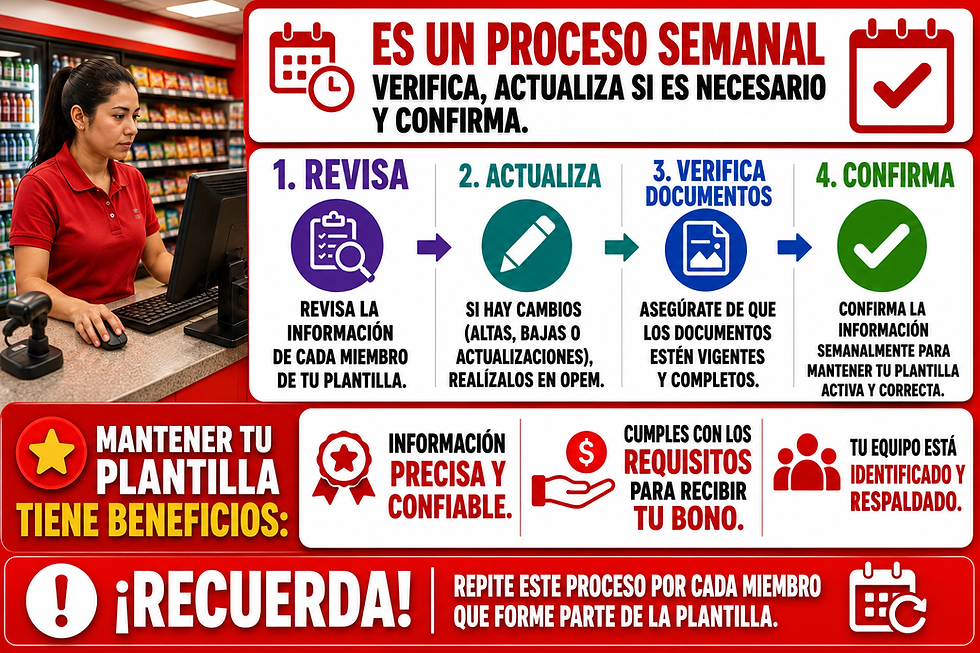
Identifica la vigencia de cada miembro
El indicador de vigencia te permite identificar rápidamente qué miembros de tu plantilla necesitan atención. Revisa el color de cada registro para saber cuándo debes confirmar su información.

Actualiza tu plantilla cuando haya cambios
Si la información de algún miembro cambia, no esperes al siguiente registro. Ingresa a PORTAL Tienda para actualizar sus datos, deshabilitarlo o eliminarlo, según corresponda.

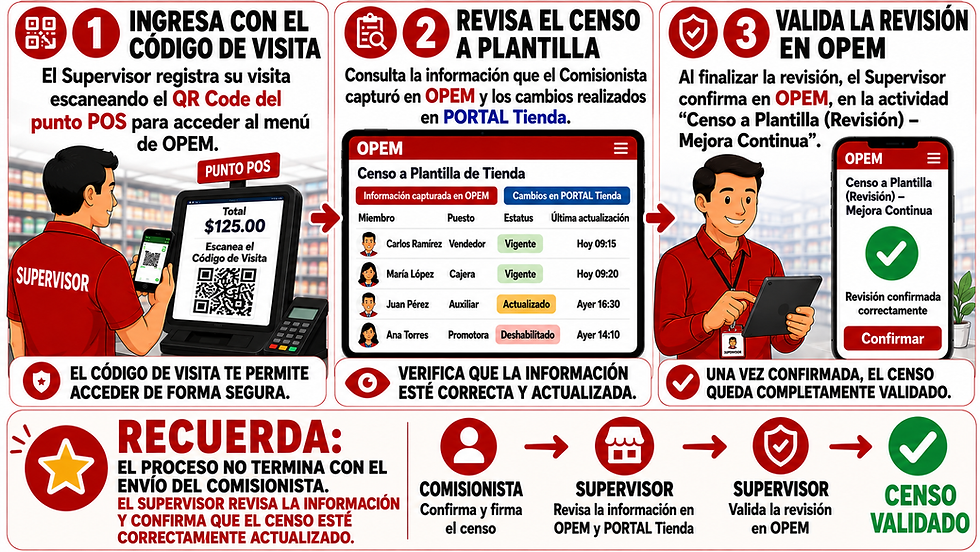
Confirma y firma tu censo semanal
Después de realizar los cambios necesarios en PORTAL Tienda, regresa a OPEM para confirmar que la información de tu plantilla es correcta y vigente. Este paso debe realizarse cada semana.

El Supervisor revisa y valida el censo
Una vez que el Comisionista confirma y firma su censo semanal, el Supervisor debe revisar que la información registrada sea correcta y se encuentre actualizada antes de validar el proceso.
Imagina que hoy revisan tu tienda.
¿Tiene la certeza de que toda la documentación reglamentaria está al día y los datos son plenamente exactos?
¿Por qué revisamos cada 15 días?
La revisión quincenal permite mantener actualizada la situación legal de la tienda y dar seguimiento a sus permisos y licencias.
PERMISOS Y LICENCIAS

¿DÓNDE ENCUENTRAS PERMISOS Y LICENCIAS EN OPEM?
Ingresa a OPEM y localiza la actividad “Licencias y Permisos” correspondiente a tu tienda.
Desde esta actividad realizarás la revisión quincenal y reportarás la información necesaria para mantener actualizada la situación legal de tu tienda.
Recuerda: esta revisión debe realizarse cada 15 días para mantener actualizada la situación legal de la tienda.
¿QUÉ PERMISOS Y LICENCIAS DEBES REVISAR?
En OPEM se reportan cuatro tipos de permisos y licencias. Identificarlos te ayudará a saber qué documentación debes revisar y mantener actualizada en tu tienda.

¿QUÉ DEBES REVISAR EN CADA PERMISO O LICENCIA?
No basta con identificar el tipo de permiso. Durante la revisión debes verificar que la información registrada corresponda con la situación actual de tu tienda y proporcionar la evidencia solicitada en OPEM.

MANTENIMIENTO EN OPEM
OPEM permite dar seguimiento a las condiciones de la tienda mediante evaluaciones que ayudan a identificar oportunidades de mejora y dar seguimiento a las acciones necesarias.
El objetivo es identificar, dar seguimiento y comprobar las mejoras realizadas en tienda.
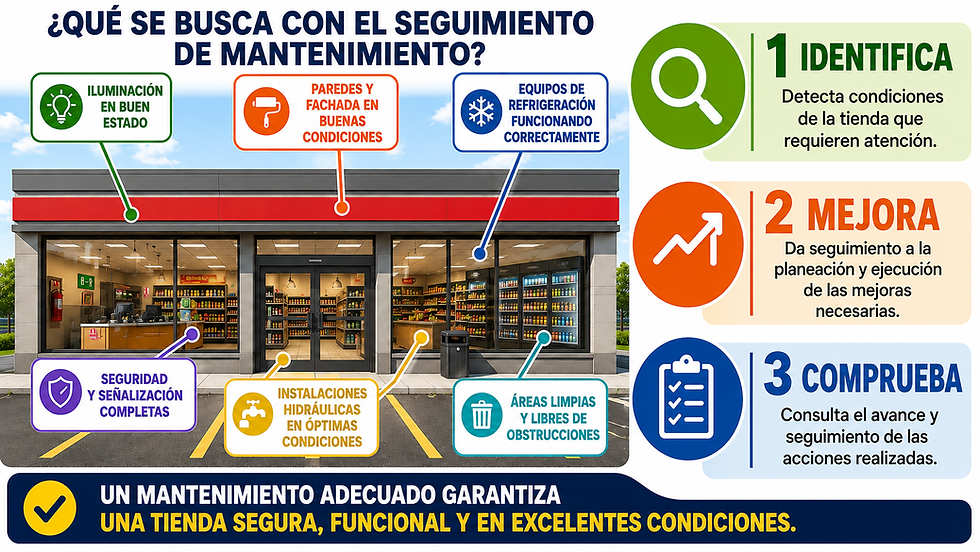
¿QUÉ PASA DESPUÉS DE IDENTIFICAR UNA OPORTUNIDAD DE MEJORA?
Las oportunidades detectadas requieren seguimiento. OPEM permite dar continuidad a la planeación y ejecución de las mejoras, así como consultar su avance.
Detectar es solo el inicio: el seguimiento permite comprobar que la mejora se lleve a cabo.
REPORTE DE SINIESTROS EN OPEM
Cuando ocurre un siniestro en la tienda, OPEM permite registrar la información del incidente y comunicarla en línea para dar seguimiento al caso.
Importante: el reporte digital no sustituye la documentación del siniestro. Debes contar con toda la documentación requerida.
¿QUÉ TIPO DE SINIESTRO OCURRIÓ?
Selecciona en OPEM todos los tipos que correspondan al incidente. Un mismo siniestro puede involucrar más de una opción.

¿QUÉ INFORMACIÓN DEBES REGISTRAR?
Tras indicar la clase de incidente, procede a ingresar todos los pormenores del evento en la aplicación. Cerciórate de que cada dato ingresado sea verídico y refleje fielmente lo sucedido durante el percance.
Una captura de datos precisa agiliza notablemente la resolución posterior del incidente.
IDENTIDAD DEL COMISIONISTA
Es fundamental ingresar el nombre completo y el código SAP oficial del encargado.
ATENCIÓN:
- El código SAP debe comenzar con el dígito 2.
Evita usar el identificador de Emprende o Empresario que empieza con 1.
DETALLES DEL INFORME
En caso de contar con una referencia oficial de la policía o vialidad, anota:
- El número de folio asignado
La institución o autoridad que atendió el caso
Proporciona un relato conciso de los hechos. Dispones de un espacio máximo de 500 caracteres para detallar cronológicamente lo que pasó en el sitio.
¿SE PRESENTÓ SUSTRACCIÓN DE DINERO O PRODUCTOS?
Si el evento implicó la pérdida de bienes, el sistema requerirá detalles específicos para cuantificar y respaldar legalmente los objetos faltantes.
Ten en cuenta que el flujo de registro varía si se trata de valores o de stock.


VALIDACIÓN FINAL
Verifica que toda la mercancía sustraída haya sido registrada correctamente, incluyendo la cantidad y el importe correspondiente.
Recuerda: puedes registrar tantos productos como sea necesario.
¿CUÁNDO TERMINA EL REPORTE?
Antes de finalizar, revisa que la información capturada sea correcta y que hayas completado los datos correspondientes al siniestro.
IMPORTANTE: No des por terminado el proceso hasta completar las firmas y guardar la información.
DIGITEM DIGITAL
DIGITEM Digital es el reporte diario que permite registrar información relacionada con las ventas, ingresos y depósitos de la tienda.
IMPORTANTE: Este reporte se realiza TODOS LOS DÍAS al iniciar operaciones, a las 06:00 h.

¿QUÉ PASA SI NO TIENES EL SMARTPHONE DISPONIBLE?
Si el smartphone no está disponible por daño o extravío, el reporte diario no se omite. Utiliza PORTAL Tienda como método de contingencia.
PORTAL Tienda → Indicadores → DIGITEM Digital
¿QUÉ DEBES CAPTURAR EN PORTAL TIENDA?
CORTE ZZ
PAPELETA PESOS
PAPELETA DÓLARES
Recuerda: DIGITEM Digital debe reportarse diariamente, incluso cuando utilices el método de contingencia.
OPEM PARA SUPERVISORES
El Supervisor utiliza OPEM como una herramienta de seguimiento y control de las tiendas asignadas, permitiéndole revisar información operativa y detectar desviaciones que requieren atención.
¿QUÉ REVISA EL SUPERVISOR EN OPEM?

El Supervisor debe revisar la información registrada en OPEM, identificar posibles desviaciones y dar seguimiento a los procesos que requieran atención en las tiendas asignadas.
EL SUPERVISOR ES CLAVE PARA ASEGURAR UNA OPERACIÓN CORRECTA
Revisa la información registrada en OPEM, identifica desviaciones y da seguimiento a los procesos de las tiendas asignadas.
REVISAR • VALIDAR • DAR SEGUIMIENTO
MATERIAL POP Y ESQUEMÁTICOS
Conoce cómo OPEM permite dar seguimiento al Material POP y registrar los Esquemáticos y Planogramas de la tienda.
MATERIAL POP – EVALUACIÓN
El proceso permite identificar y certificar los pasos que sigue el Material POP hasta llegar al consumidor, mediante un Check List de recepción, ejecución y capacidad.

ARRIBO DEL MATERIAL POP
Al recibir el Material POP, revisa cada pieza e identifica que corresponda correctamente antes de registrar la información en OPEM.

ACTIVACIÓN DEL MATERIAL POP
Una vez colocado el Material POP, valida en OPEM que la ejecución sea correcta y que exista producto suficiente para cumplir la promoción.

ESQUEMÁTICOS Y PLANOGRAMAS
En OPEM se registran y revisan los Esquemáticos y Planogramas de la tienda para dar seguimiento a su correcta ejecución, incluyendo comentarios y evidencia fotográfica.

Planogramas
En OPEM, los Planogramas permiten dar seguimiento a la ejecución por categoría o marca, registrando comentarios y evidencia para validar su correcta aplicación.

Para concluir
Una correcta ejecución en tienda requiere revisar, validar y evidenciar la colocación del Material POP, así como dar seguimiento a los Esquemáticos y Planogramas registrados en OPEM.
